Skip to content

Wie kann ich am Smartphone Markierungen ins Foto setzen?

Sie möchten Ihre Smartphone-Fotos bearbeiten?

Markieren Sie Bereiche im Foto, tragen ein Maß direkt ins Bild ein oder bearbeiten sie Bilder direkt in der App.
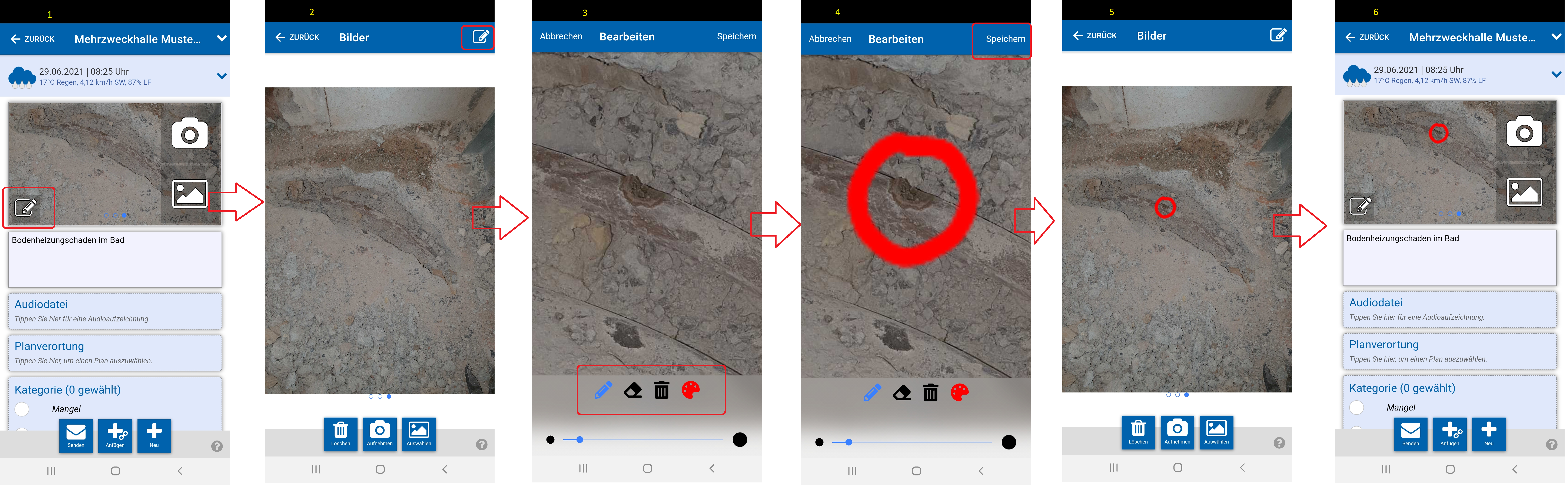
 

Am Smartphone Markierungen ins Foto setzen. Benutzeroberfläche der WEKA Baudokumentation App mit geöffnetem Vorfall und hervorgehobener Bearbeiten-Schaltfläche.


1.Öffnen Sie dazu einen Vorfall und gehen auf Bearbeiten


2.In der Bilderansichtfenster wählen Sie das Bild, welches Sie bearbeiten möchten aus und gehen erneut auf „Bearbeiten“-Button.  Hinweis: In dieser Ansicht können Sie auch Bilder vergrößert betrachten.


3.Im Fotoeditor haben Sie folgende Tools Auswahl:

a) Zeichnen

b) Radieren

c) das gezeichte Löschen

d) Farbpalette

e) Strichstärke verändern, gilt auch für Radierer
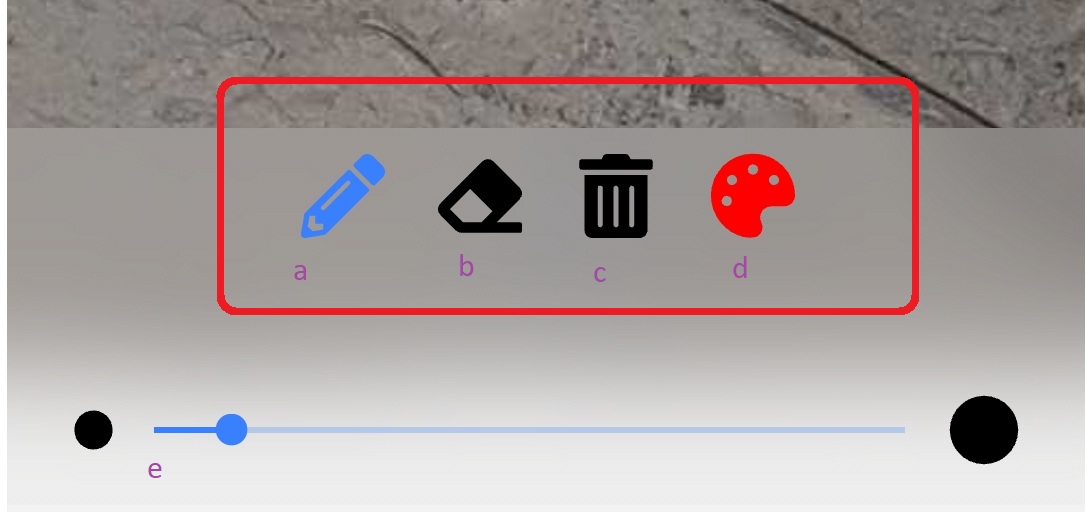
Am Smartphone Markierungen ins Foto setzen. Fotoeditor der WEKA Baudokumentation App mit verfügbaren Werkzeugen: Zeichnen, Radieren, Löschen, Farbpalette und Strichstärkenanpassung.

Hinweis: Auch im Fotoeditor können Sie Bilder zoomen, mit der üblichen zwei Finger Bedienung.


4.Speichern Sie das veränderte Bild ab


5.Die Markierungen, Maße etc. sehen Sie dann sofort im Bild und in der Vorschau(6)


    Wir werden uns innerhalb 2 Werktagen bei Ihnen melden.

    Es gelten unsere Datenschutzbestimmungen, denen Sie hiermit ausdrücklich zustimmen.

    Baudokumentation smart & easy

    Baudokumentation smart & easy

    Schluss mit Zettelwirtschaft und dem lästigen Zusammentragen von Informationen!

    € 419,00 zzgl. MwSt.

    Online-Version

    Zum Produkt

    Baudokumentation smart & easy LOKAL

    Installation

    Programmbedienung Desktop

    Programmbedienung Smartphone

    Druckvorlagen

    PROFI-Funktionen (nur in der PROFI-Version verfügbar)

    Planverortung

    Allgemeines