Skip to content

Wie erstelle ich meinen Mandanten?

Erster Programmstart und Demomandant
Beim ersten Programmstart wird Ihnen zunächst der „Demomandant Hansi Held“ angezeigt. Mit diesem Demomandanten können Sie die Software einschließlich Musterdokumenten erkunden und unverbindlich üben. Beachten Sie, dass hier bereits Rechnungsnummern vergeben sind und Voreinstellungen getroffen wurden, die möglicherweise nicht Ihren Anforderungen entsprechen.

Eigener Mandant mit Firmendaten
Bevor Sie mit der Software echte Angebote oder Rechnungen erstellen, ist es notwendig, Ihren eigenen Mandanten mit Ihren spezifischen Firmendaten und Ihrem Logo zu erstellen. Gehen Sie dafür wie folgt vor:

Mandantenassistent aufrufen:
Öffnen Sie den Mandantenassistenten über das Menü: Datei > Mandanten > Mandantenassistent.
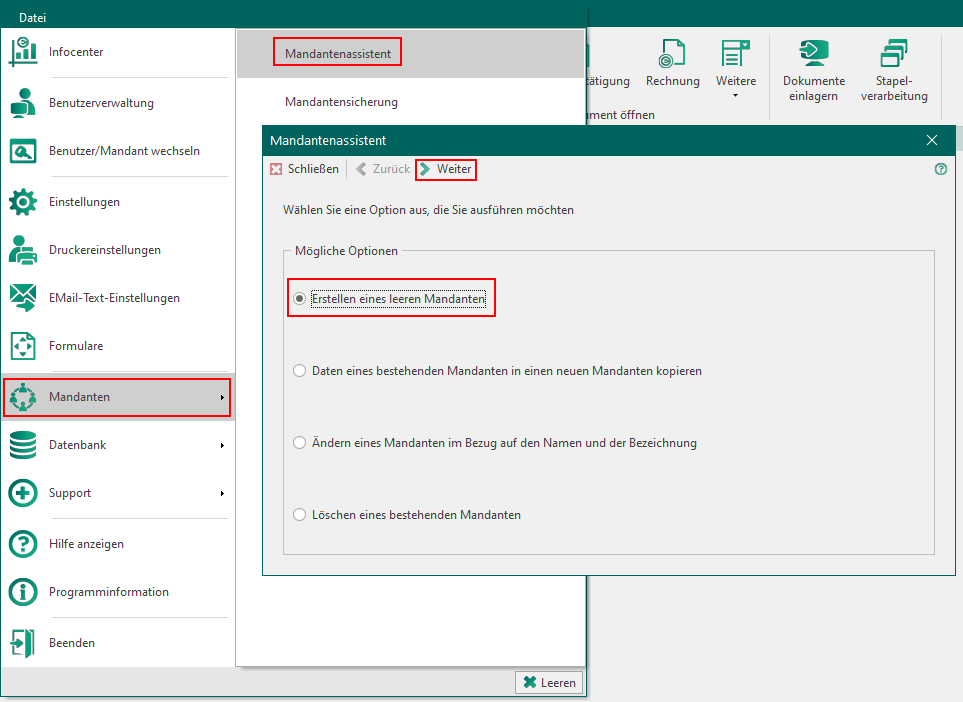
Wie erstelle ich meinen Mandanten in Handwerksbüro PS. Öffnen Sie den Mandantenassistenten über das Menü.

Leeren Mandanten erstellen:
Wählen Sie die Option „Erstellen eines leeren Mandanten“.
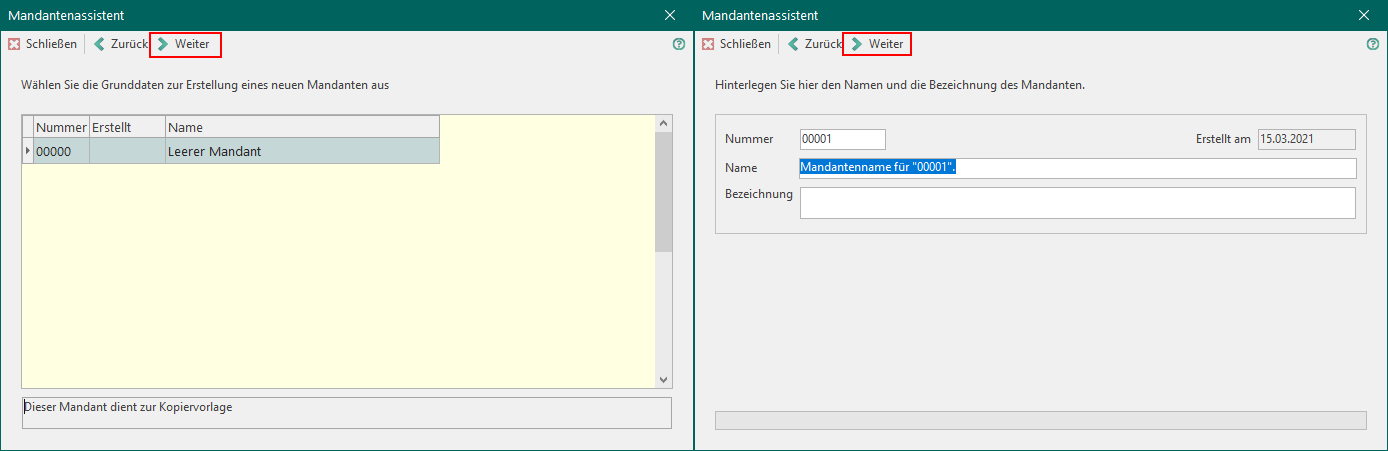
Wie erstelle ich meinen Mandanten in Handwerksbüro PS. Leeren Mandanten erstellen.

Wichtiger Hinweis:
Ändern Sie nicht einfach den Namen des Demomandanten. Dieser enthält nicht änderbare Voreinstellungen.
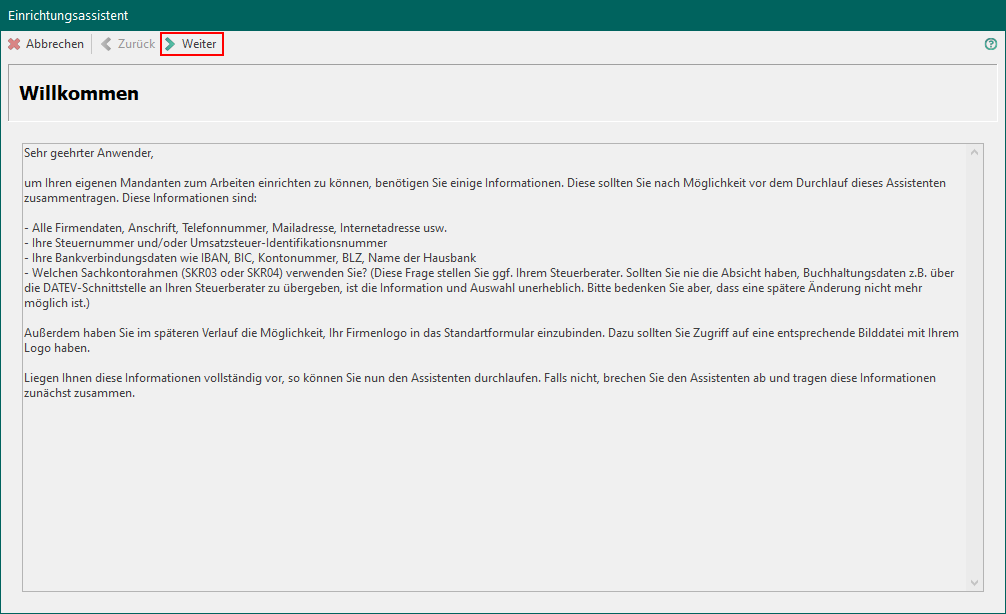
Wie erstelle ich meinen Mandanten in Handwerksbüro PS. Den Namen des Demomandanten ändern.

Kontenrahmen angeben:
Geben Sie den passenden Kontenrahmen für Ihr Unternehmen ein.
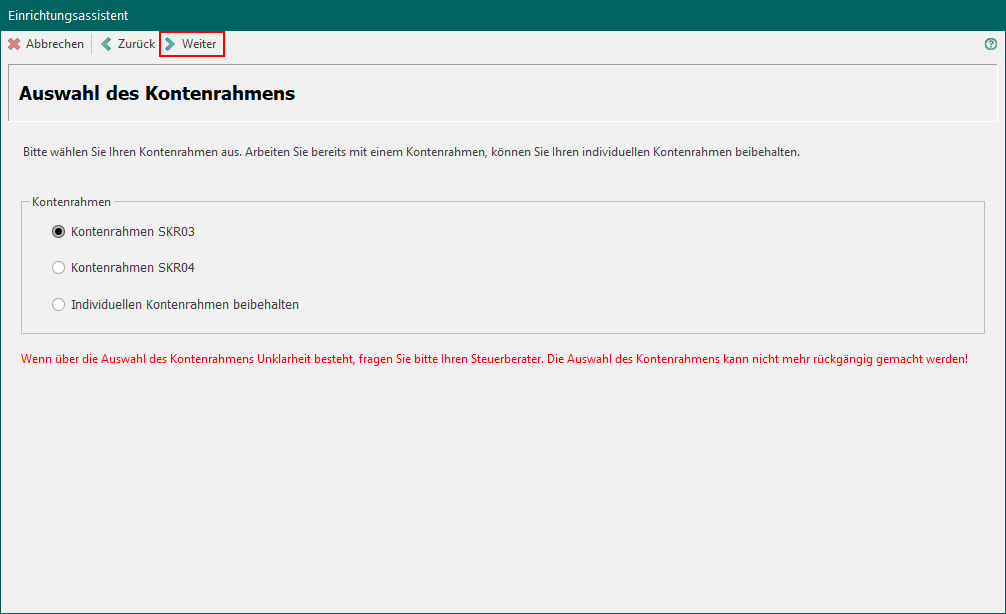
Wie erstelle ich meinen Mandanten in Handwerksbüro PS. Kontenrahmen angeben.


Betriebsdaten ausfüllen:
Füllen Sie alle erforderlichen Betriebsdaten aus. Diese können später unter Datei > Einstellungen > Betriebsdaten nachträglich geändert werden.
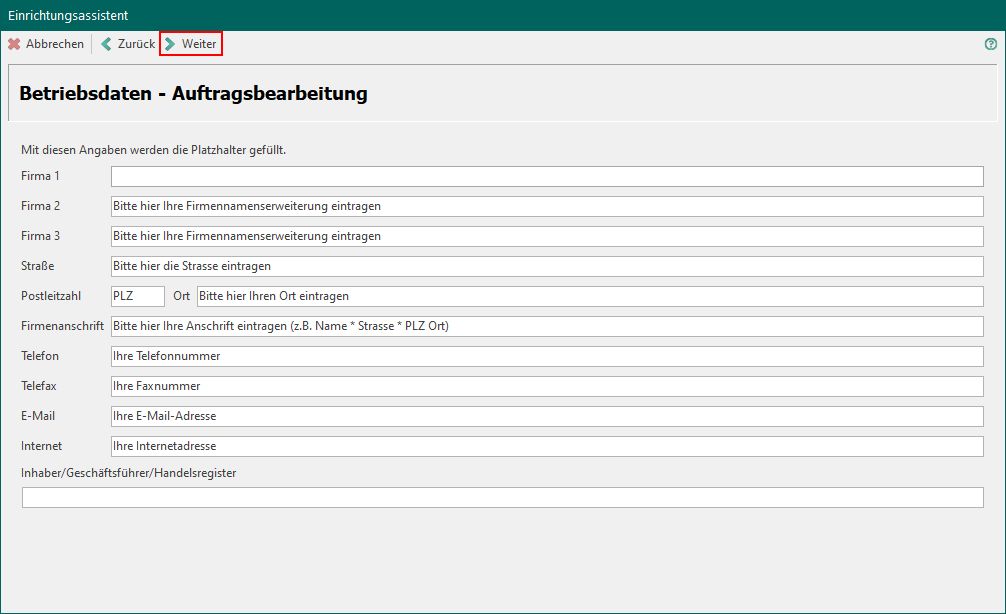
Wie erstelle ich meinen Mandanten in Handwerksbüro PS. Betriebsdaten ausfüllen.

Bankverbindung einrichten:
Richten Sie Ihre Bankverbindung ein, um korrekte Abrechnungen und Transaktionen zu gewährleisten.
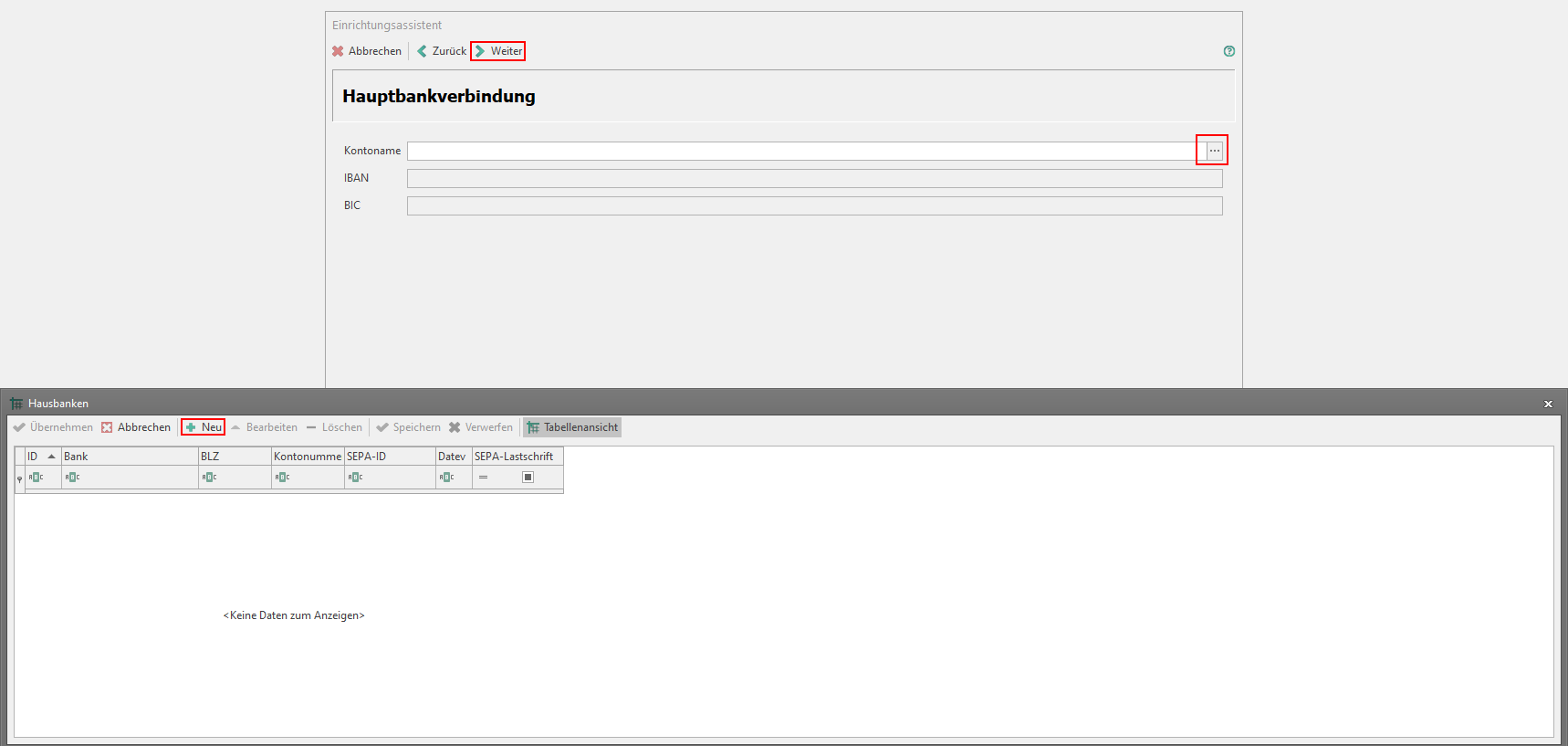
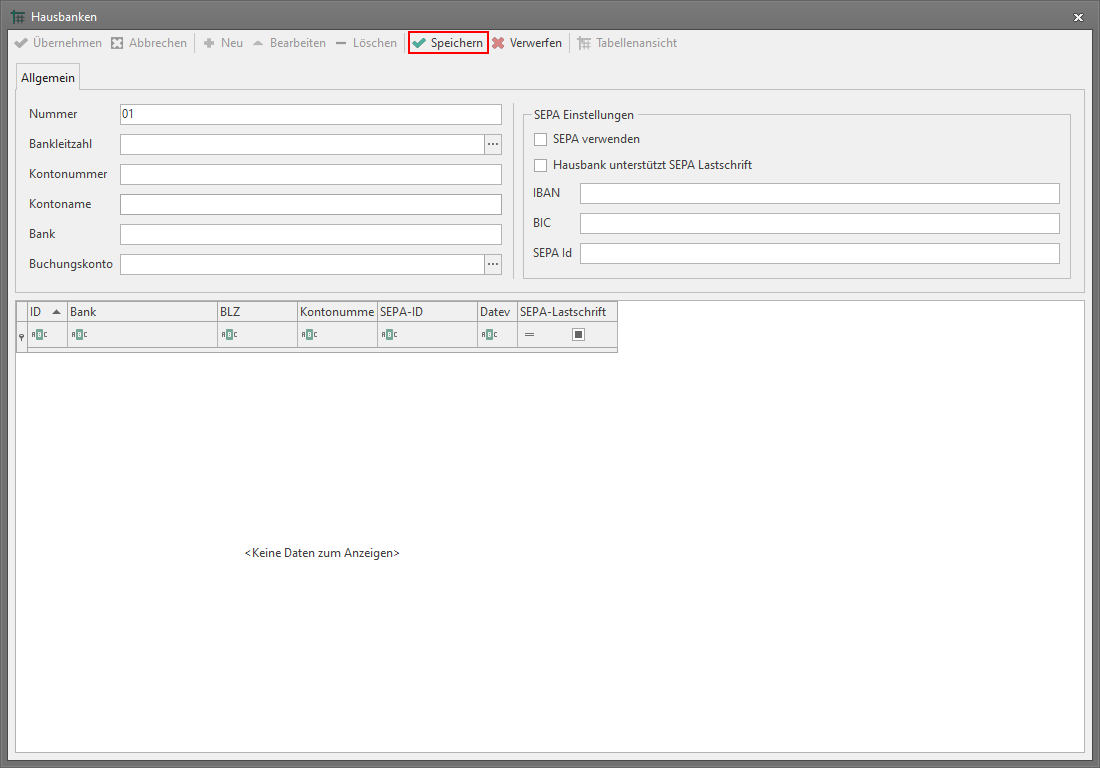
Wie erstelle ich meinen Mandanten in Handwerksbüro PS. Bankverbindung einrichten.

Wie erstelle ich meinen Mandanten in Handwerksbüro PS. Bankverbindung speichern.

Finanzamt-Daten eingeben:
Tragen Sie Ihre relevanten Finanzamt-Daten ein.
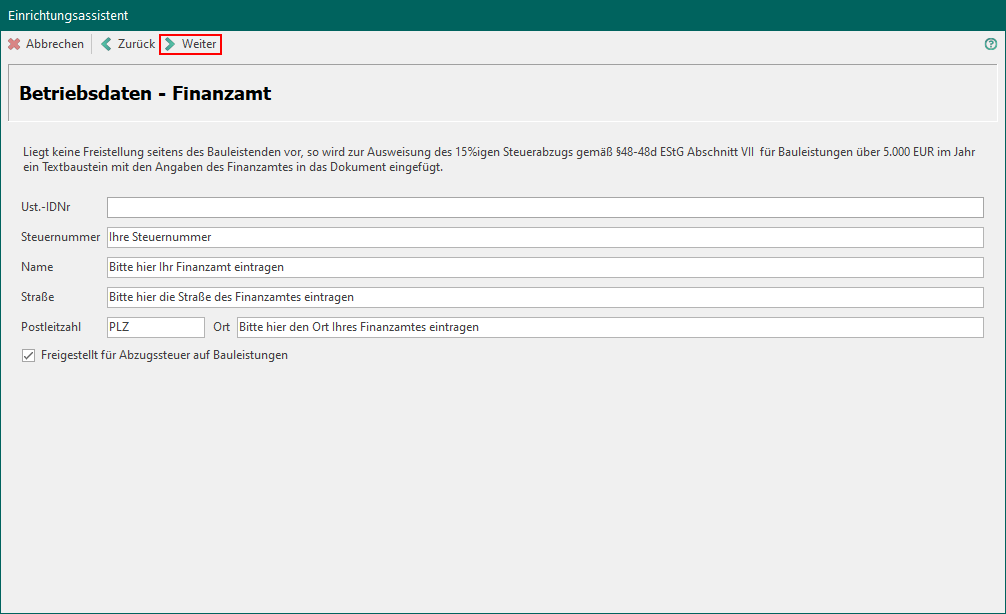
Wie erstelle ich meinen Mandanten in Handwerksbüro PS. Finanzamt-Daten eingeben.

Logo einbinden:
Setzen Sie einen Haken bei „Soll ein Logo in das Formular eingebunden werden?“ und wählen Sie über die drei Punkte Ihr Firmenlogo aus.
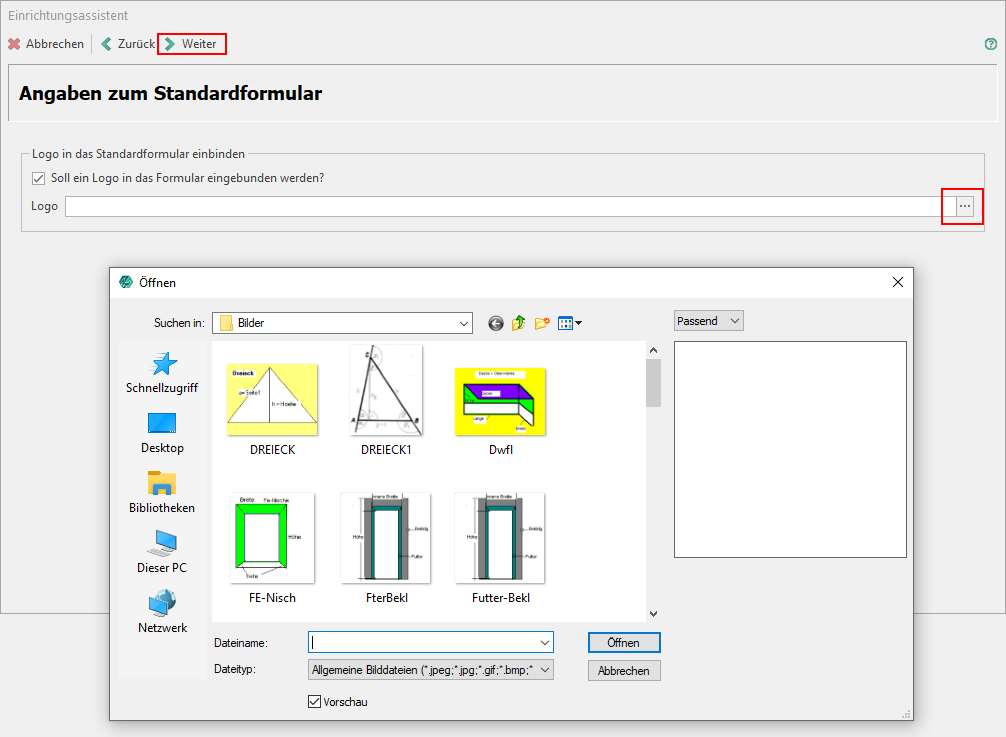
Wie erstelle ich meinen Mandanten in Handwerksbüro PS. Logo einbinden.

Nachdem Sie diese Schritte abgeschlossen haben, werden Sie automatisch im neuen Mandanten angemeldet. Nun können Sie mit der Erstellung von Angeboten und Rechnungen beginnen, die auf Ihre Firmendaten und -anforderungen abgestimmt sind.

    Im Rahmen eines aktiven Software-Vertrages für Handwerksbüro PS können Sie über dieses Online-Formular unseren Support erreichen. Bitte beachten Sie, dass wir keinen Support für Themen leisten können, die außerhalb des Einflussbereichs von WEKA oder der Software liegen.

    Ihr Anliegen:
    Helfen Sie uns, Ihnen zu helfen. Beschreiben Sie Ihr Anliegen.

    Wählen Sie Ihr Thema:

    Hinweis: Fragen zu betriebswirtschaftlichen und rechtlichen Themen können grundsätzlich nicht beantwortet werden.

    Es gelten unsere Datenschutzbestimmungen, denen Sie hiermit ausdrücklich zustimmen.

    Handwerksbüro Live

    Handwerksbüro Live

    Die Allround-Lösung für die gesamte Auftragsabwicklung online.

    € 659,00 zzgl. MwSt.

    Online-Version

    Zum Produkt

    Handwerksbüro PS

    Updates / Neuigkeiten

    Allgemeines

    Einrichtung

    Stammdaten

    Dokumente

    Aufmaß

    Reporte

    OP-Verwaltung

    Projektverwaltung

    Schnittstellen

    Textbausteine

    Zusatzmodule

    Rechnungen

    Formulare

    Sonstiges